GitHub 私库作图床,PicGo 上传,CloudFlare Workers加速,Gitlab 实时备份
GitHub 私库作图床,PicGo 上传,CloudFlare Workers加速,Gitlab 实时备份
YONIEGitHub 私库作图床,PicGo 上传,CloudFlare Workers加速,Gitlab 实时备份
前言和项目特点
针对新建博客中大量使用图片,故需搭建一个私人图床。既要避免使用收费的商业云oss储存;又要在白嫖的前提下找个长期稳定的存放平台;还要兼顾访问速度;最好有异地灾备。为了实现这些目标,便有了以下综合解决方案。
方案特点和优势:
- 存储在 GitHub 私库:图片存放在 GitHub 私有仓库中,路径经过脱敏处理,确保安全性。
- 自动压缩图片:通过自动压缩图片,提升加载速度,优化用户体验。
- Cloudflare CDN 加速:利用 Cloudflare CDN 提供的全球加速服务,确保图片快速加载。
- 自定义域名:支持使用自定义域名,提升品牌形象和专业性。
- 多种链接形式输出:生成多种形式的图片链接,方便在博客或其他平台使用。
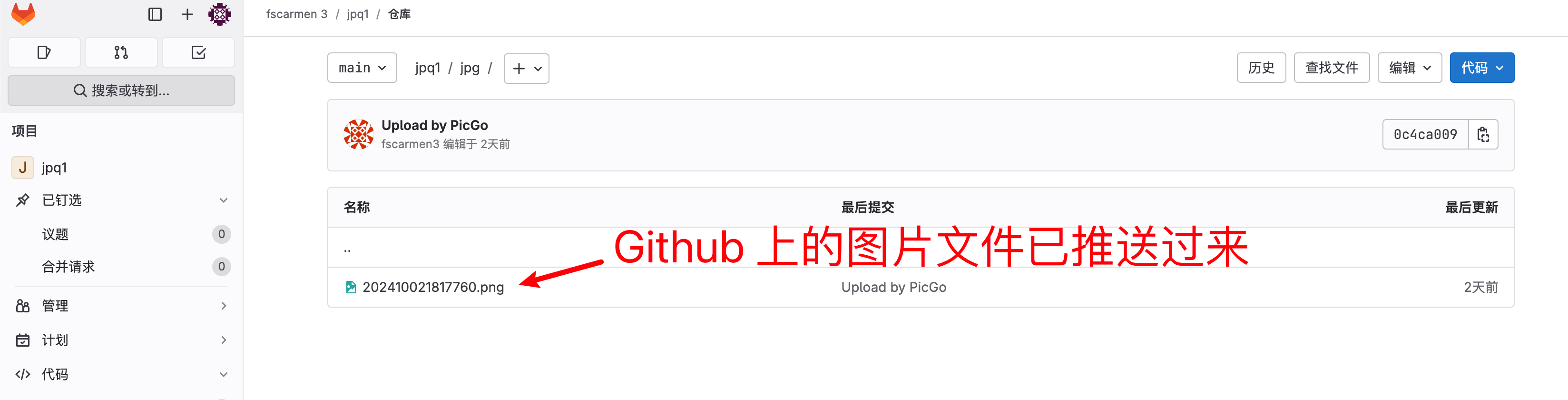
- 实时备份到 Gitlab 私库(可选): 将 GitHub 实时备份到 GitLab 私有库提供了数据冗余和跨平台备份,增强了数据安全性和保障了业务连续性。
条件
- GitHub 账号,https://github.com
- GitLab 账号,可选项,如不需要备份可忽略,https://gitlab.com
- Cloudflare 账号,https://www.cloudflare.com
- Tinypng 账号,https://tinypng.com/developers
- 安装 Snipaste,https://zh.snipaste.com
- 安装 PicGo,https://molunerfinn.com/PicGo
流程和工具介绍
截图:使用 Snipaste 进行截图,这一款简单但强大的贴图工具,支持截屏、标注等功能,适用于 Windows 和 Mac。
PicGo上传图片到 GitHub:使用 PicGo ,并安装 picgo-plugin-compress-next 插件,自动压缩图片后上传到 GitHub。
获取经过 Worker 处理的图片链接:自动生成经过 Worker 隐藏 GitHub 私库的 PAT,增加 CDN 和双栈,输出自定义域名 url。
**自动从 GitHub 推送最新图片到 GitLab:使用 GitHub action,一旦数据有更新,自动化备份到 GitLab,避免图片全部丢失的风险。
详细关键步骤
前置条件,获取 GitHub PAT 和 Tinypng API Key
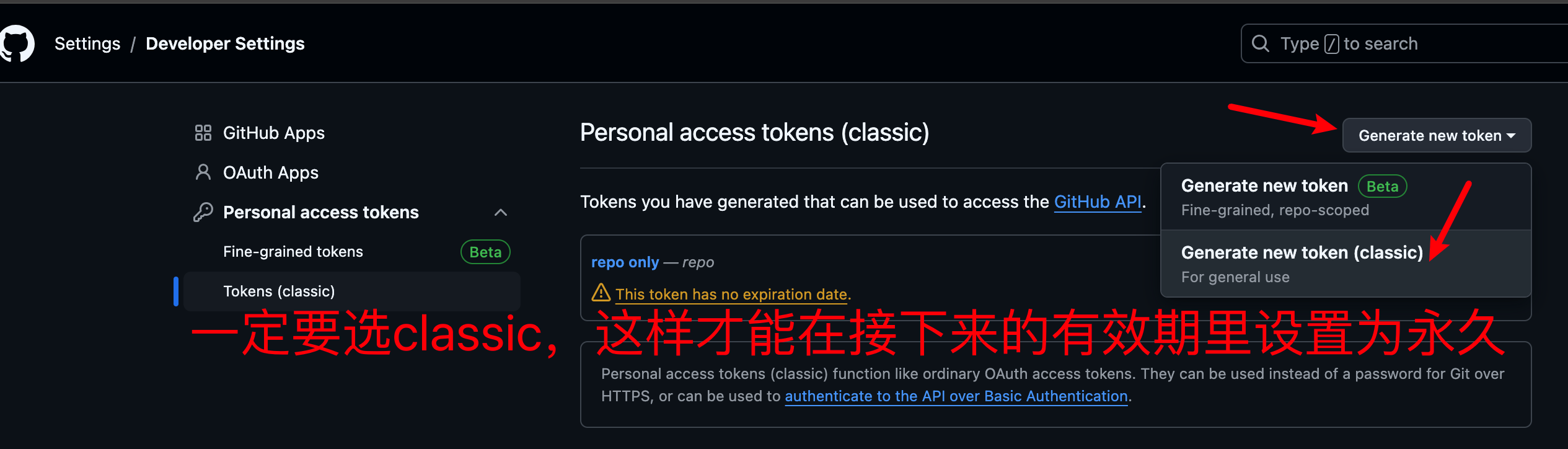
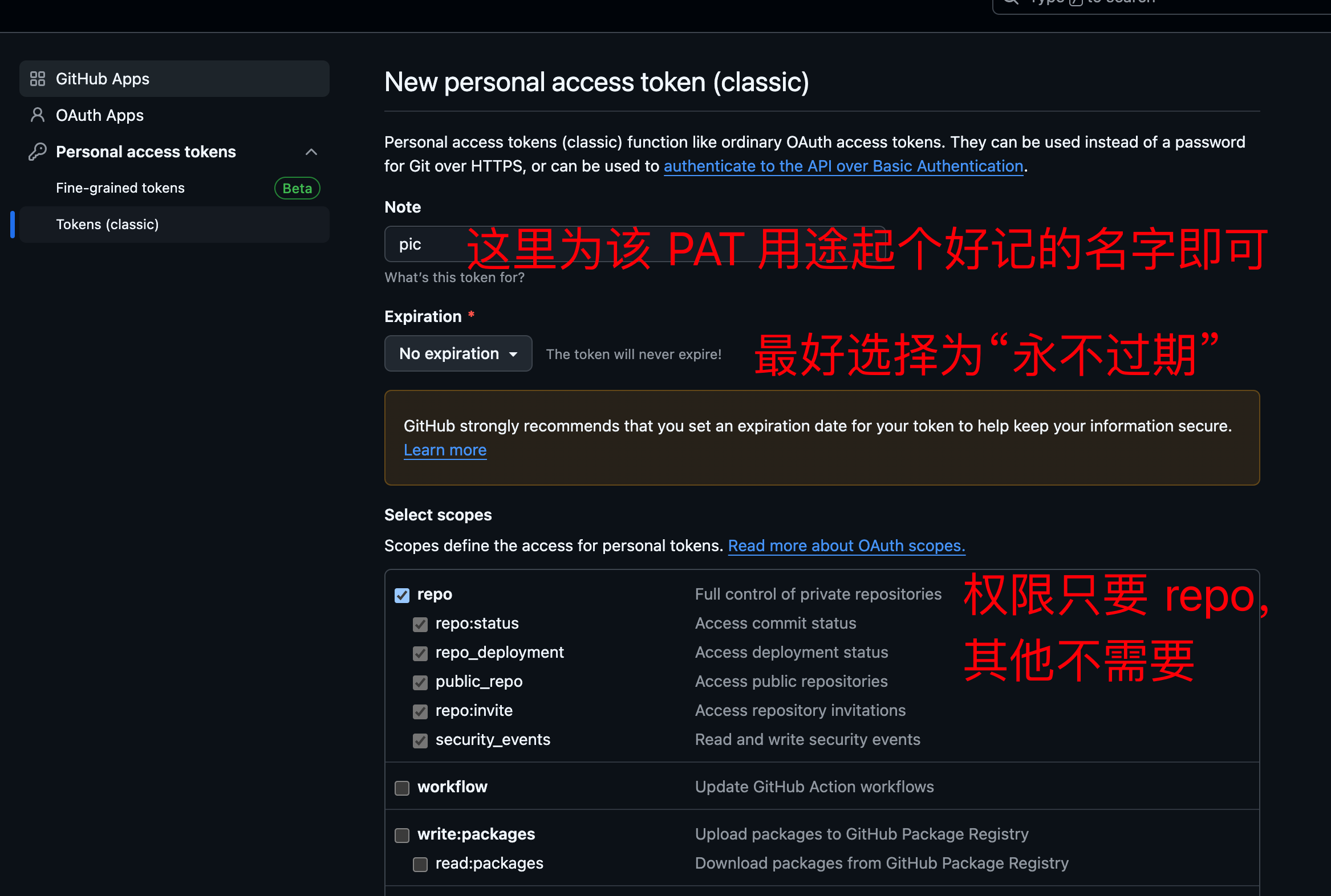
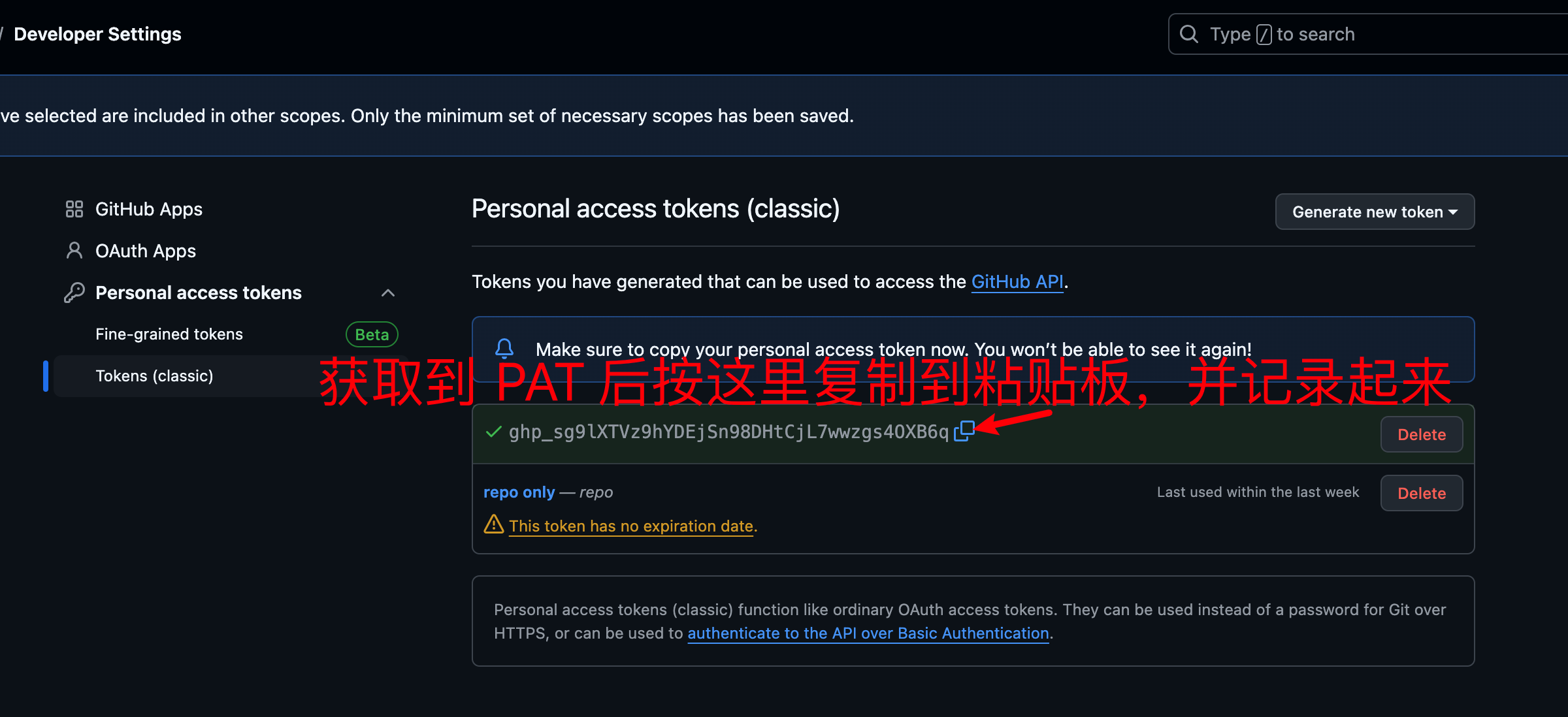
- 登陆 GitHub,访问 https://github.com/settings/tokens 获取 PAT,并建一个私库用于存放图片,现在 GitHub 每个项目为 4G 大小,超过就再建新的可以了
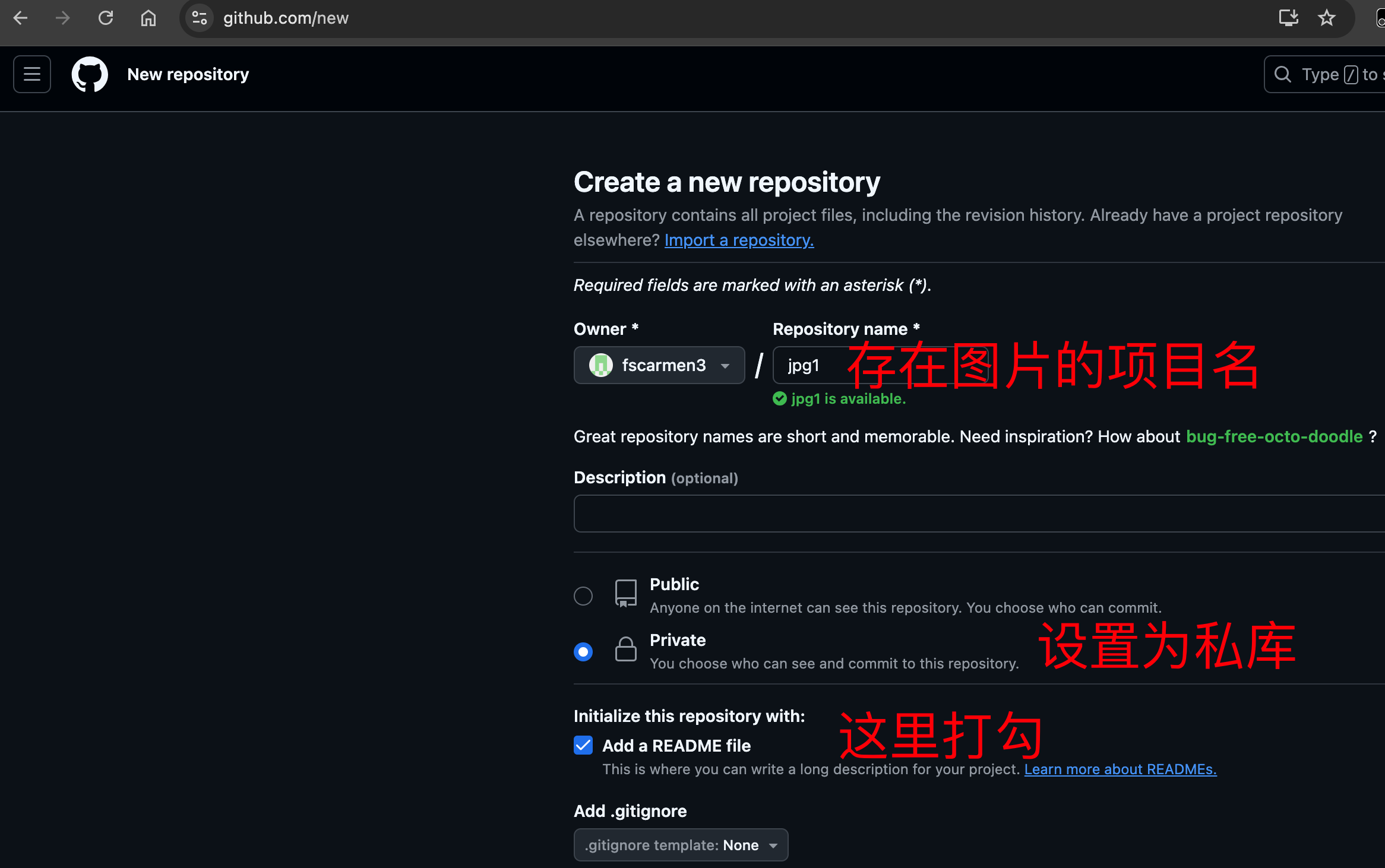
- 在 GitHub 里建一个私库用于存放图片,访问 https://github.com/new ,现在 GitHub 每个项目为 4G 大小,超过就再建新的可以了
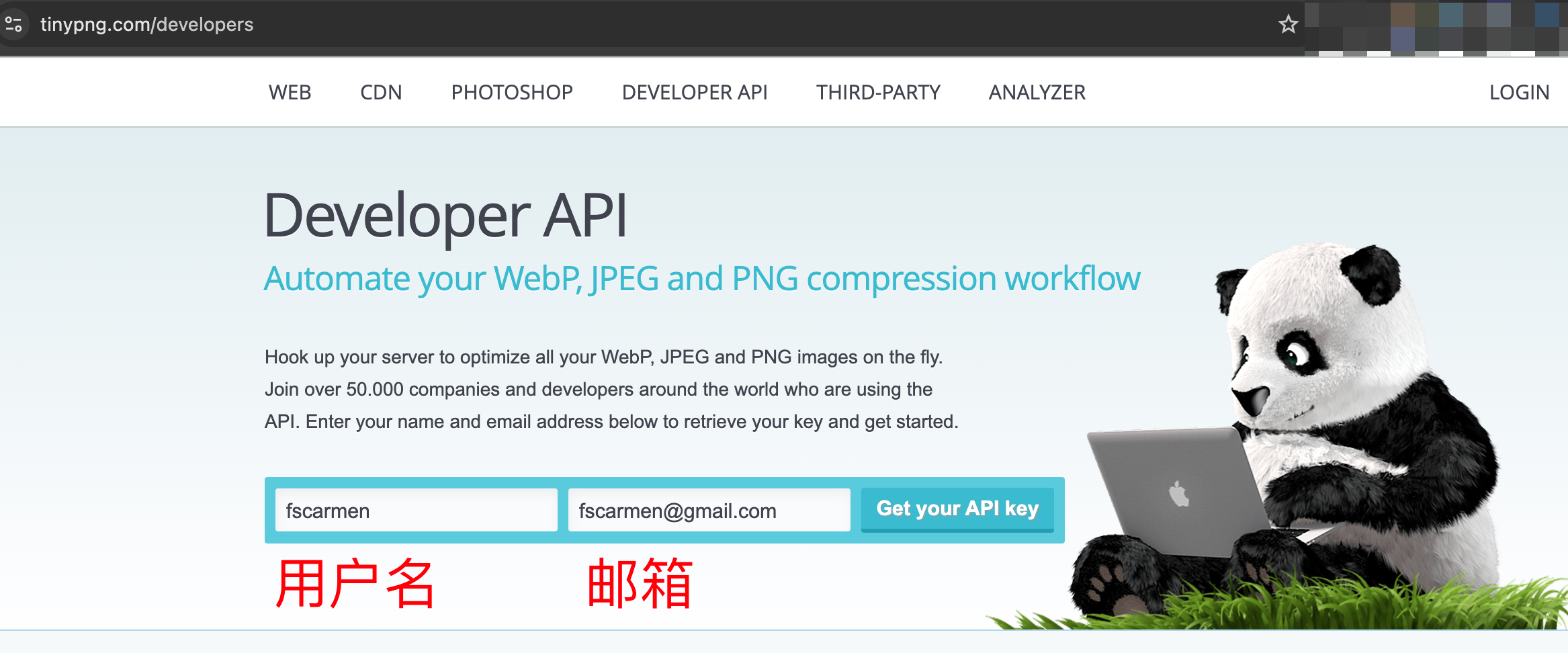
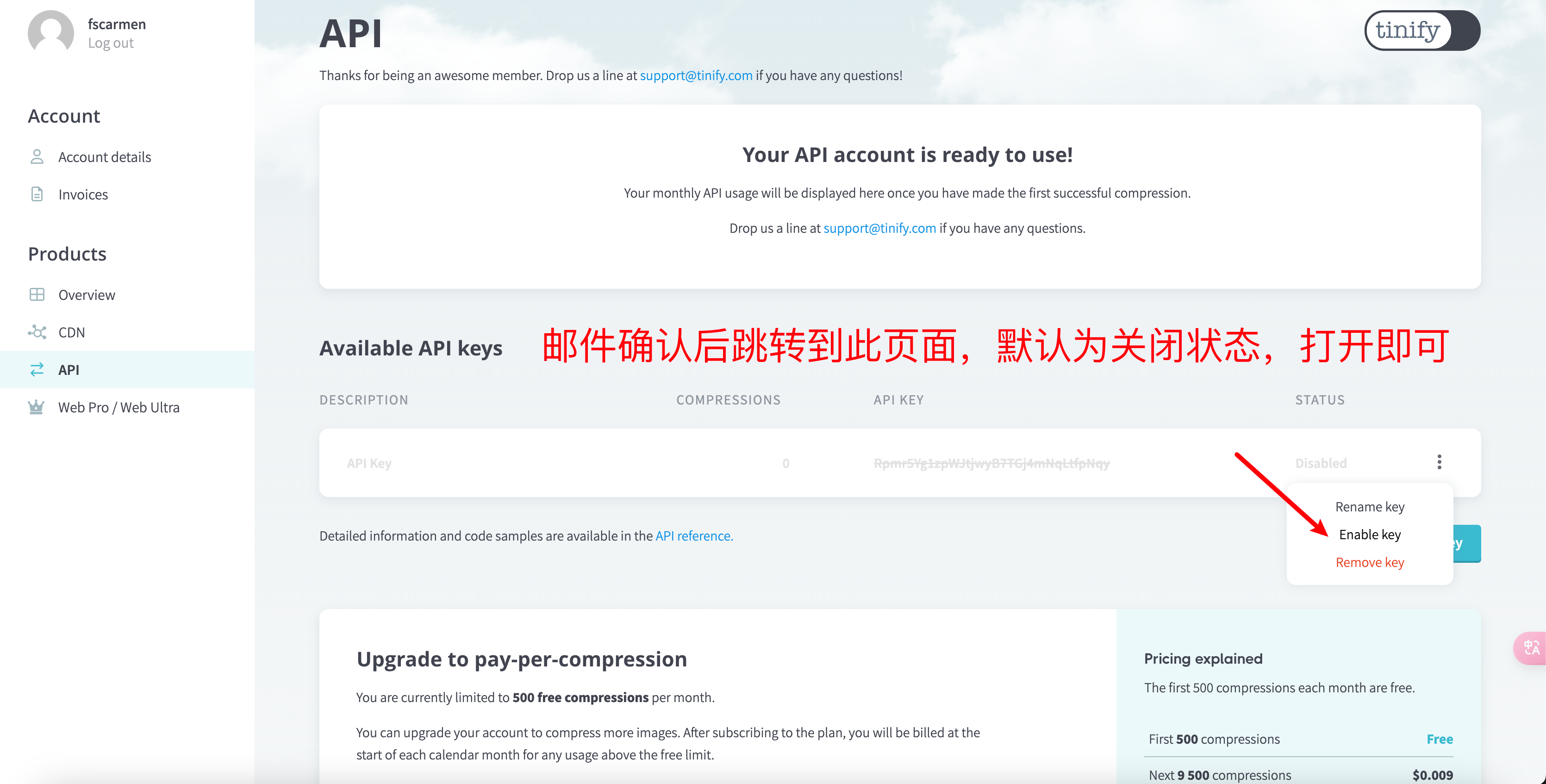
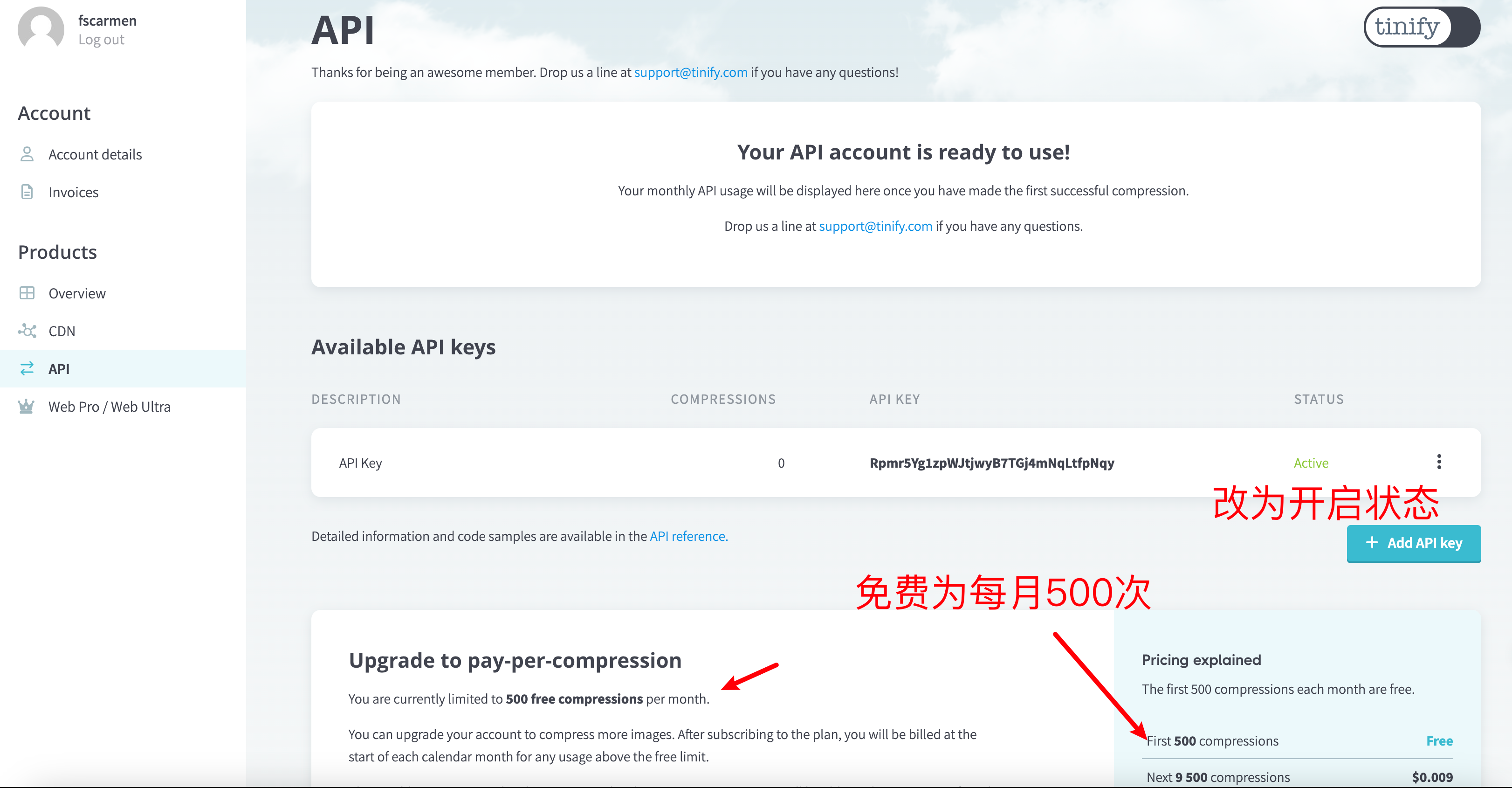
- 注册 Tinypng.com 账号,访问 https://tinypng.com/developers 注册
PicGo 设置
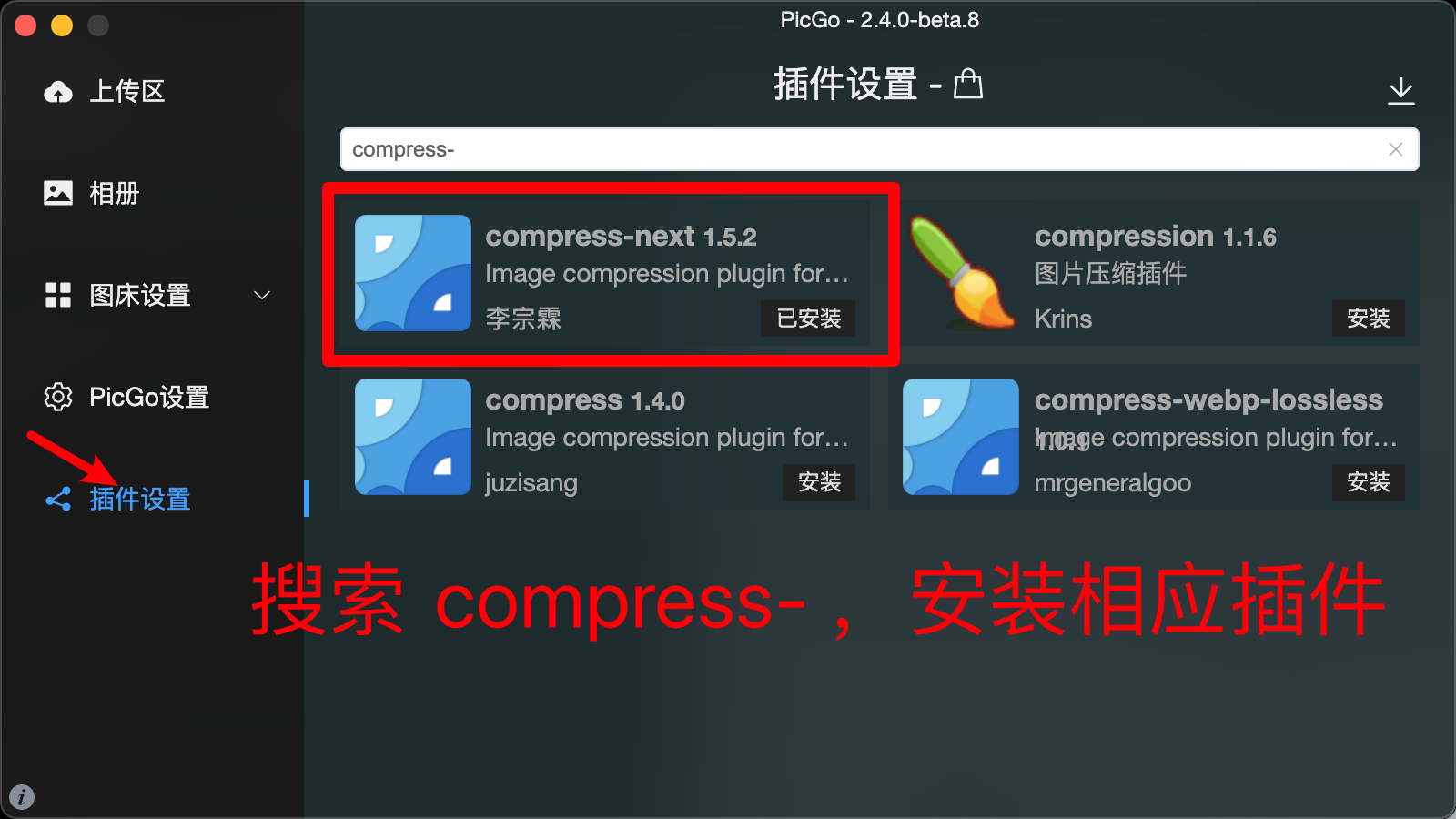
- 安装好 PicGo 后,继续在软件里安装 picgo-plugin-compress-next 插件(此步可能需要开启科学)
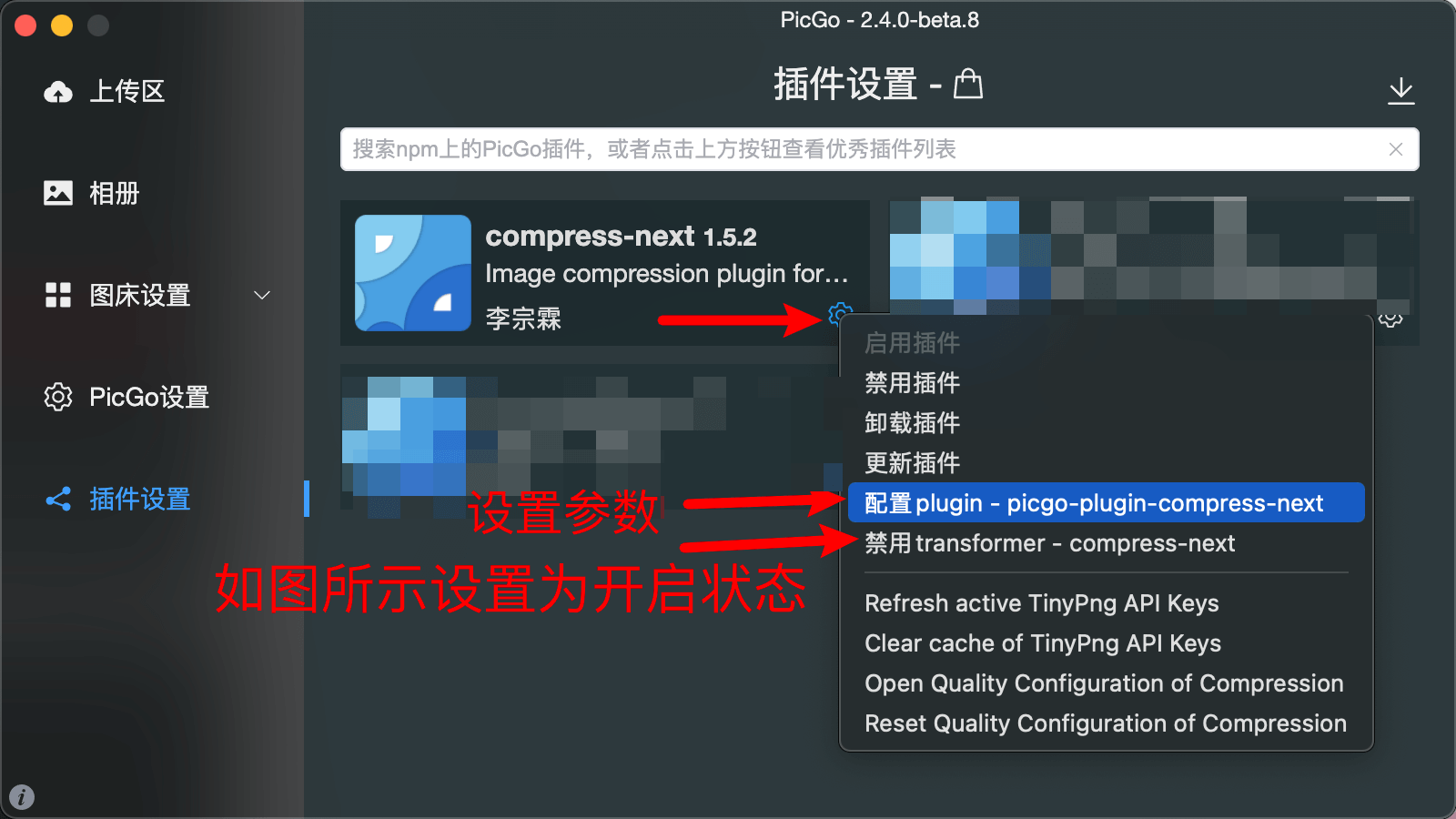
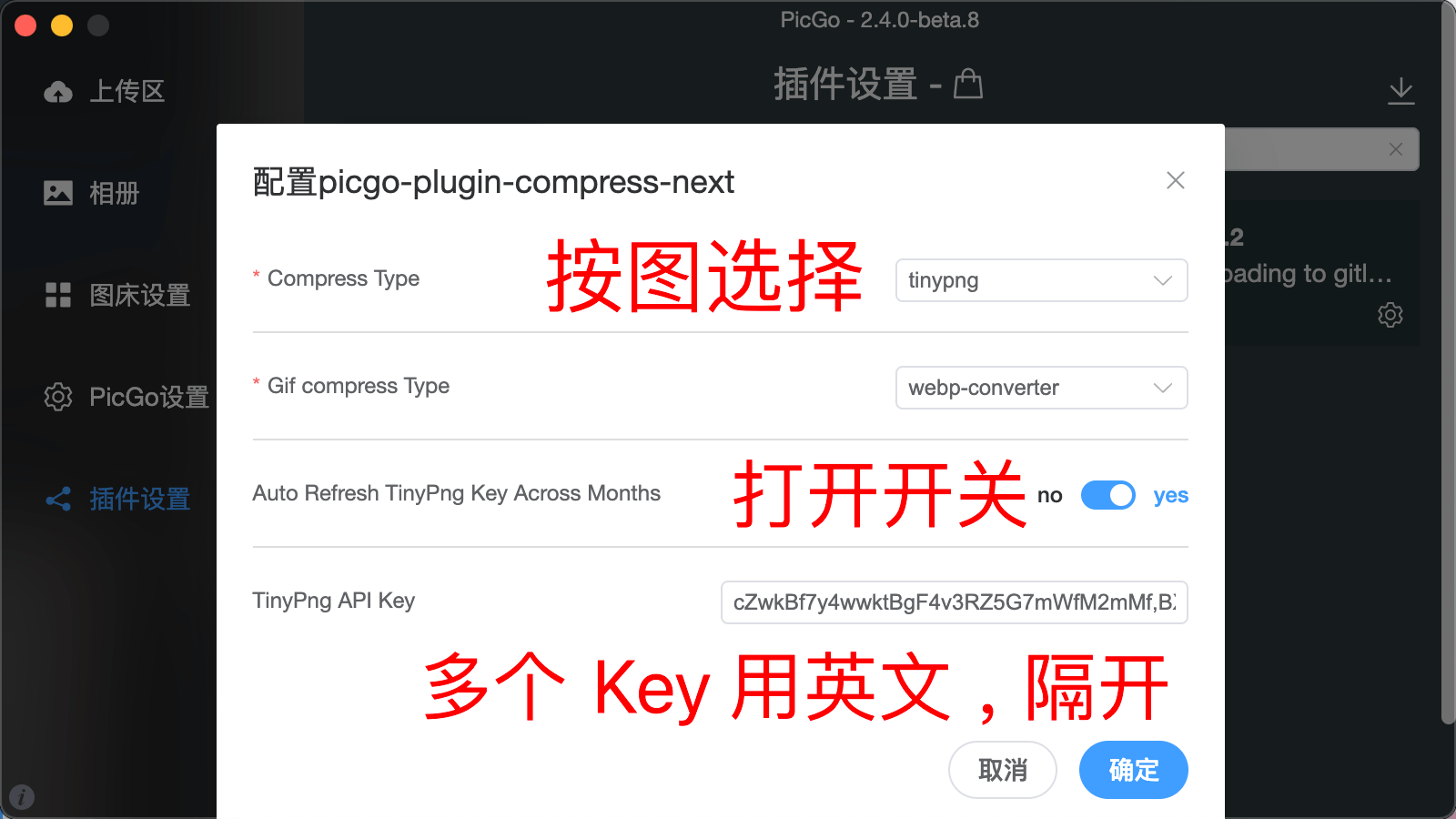
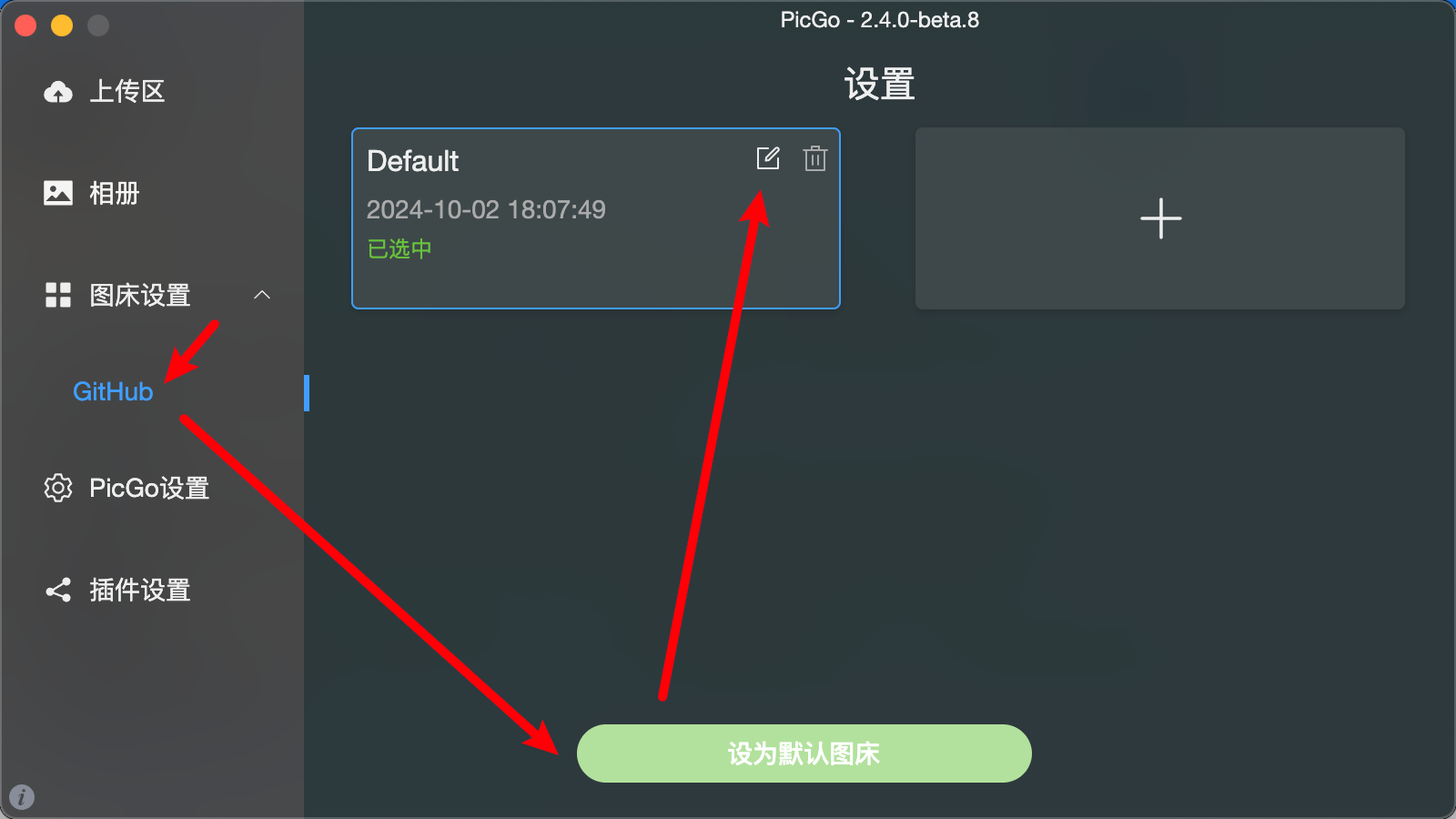
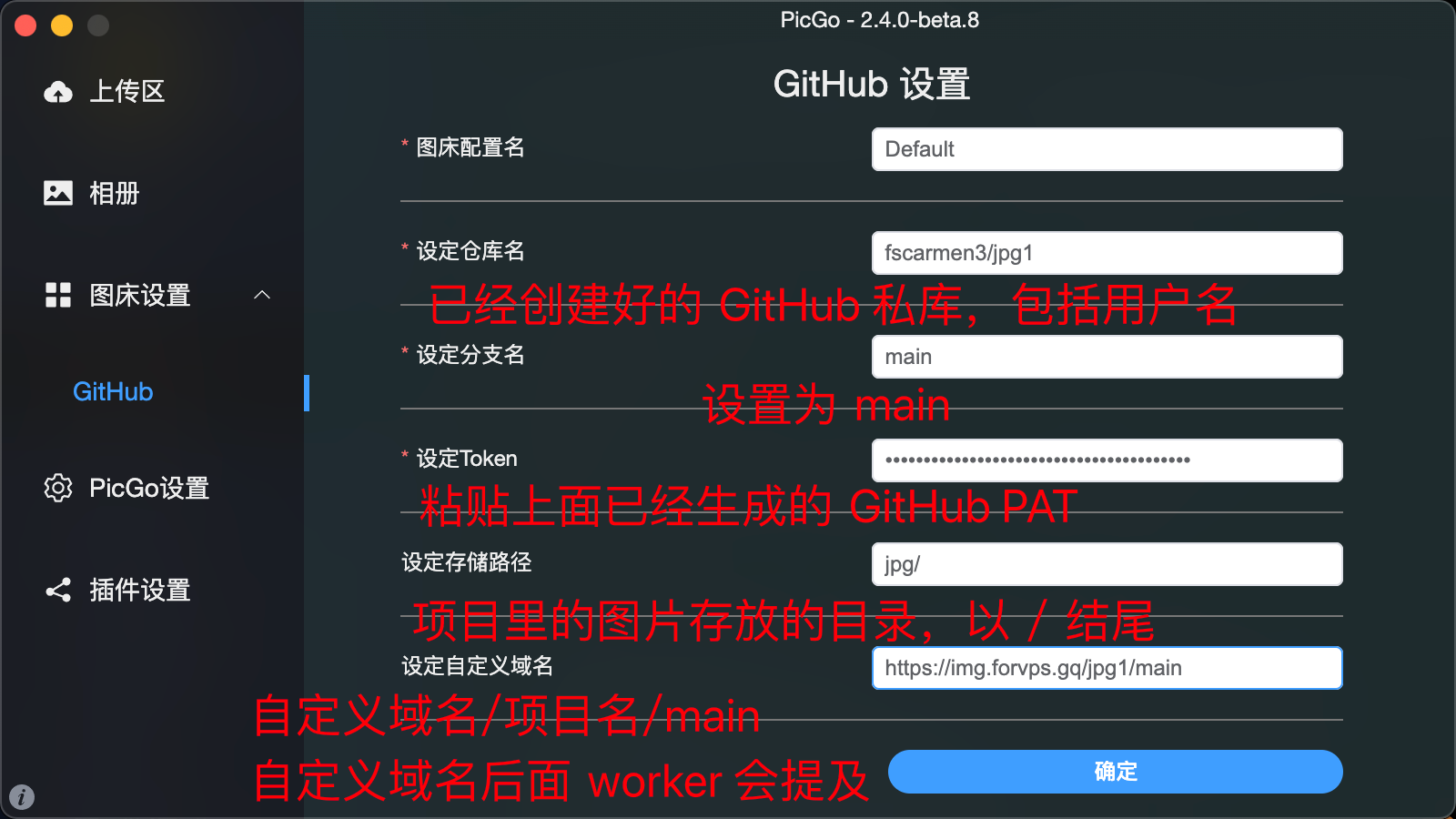
- 继续设置 PicGO 主程序
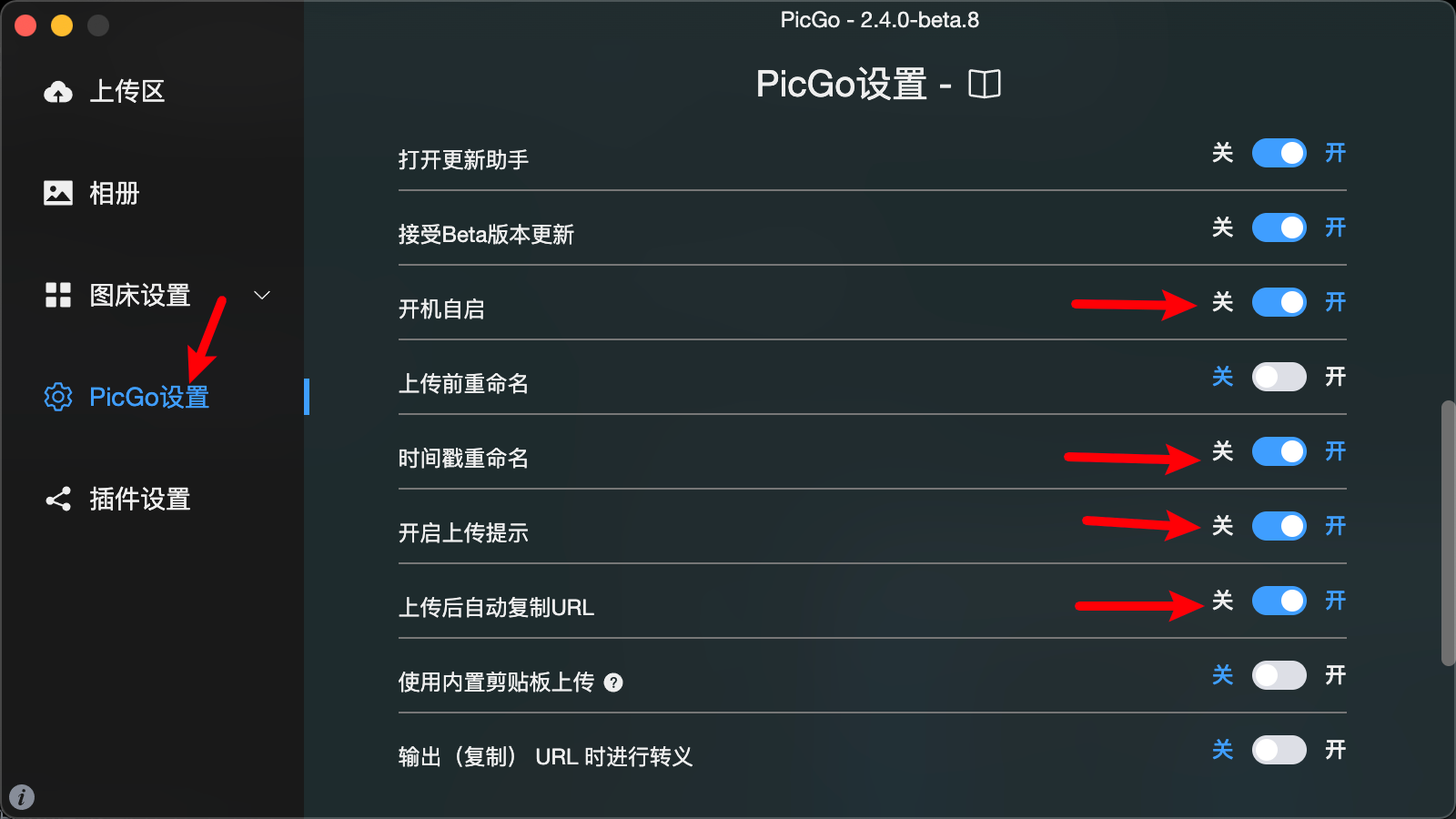
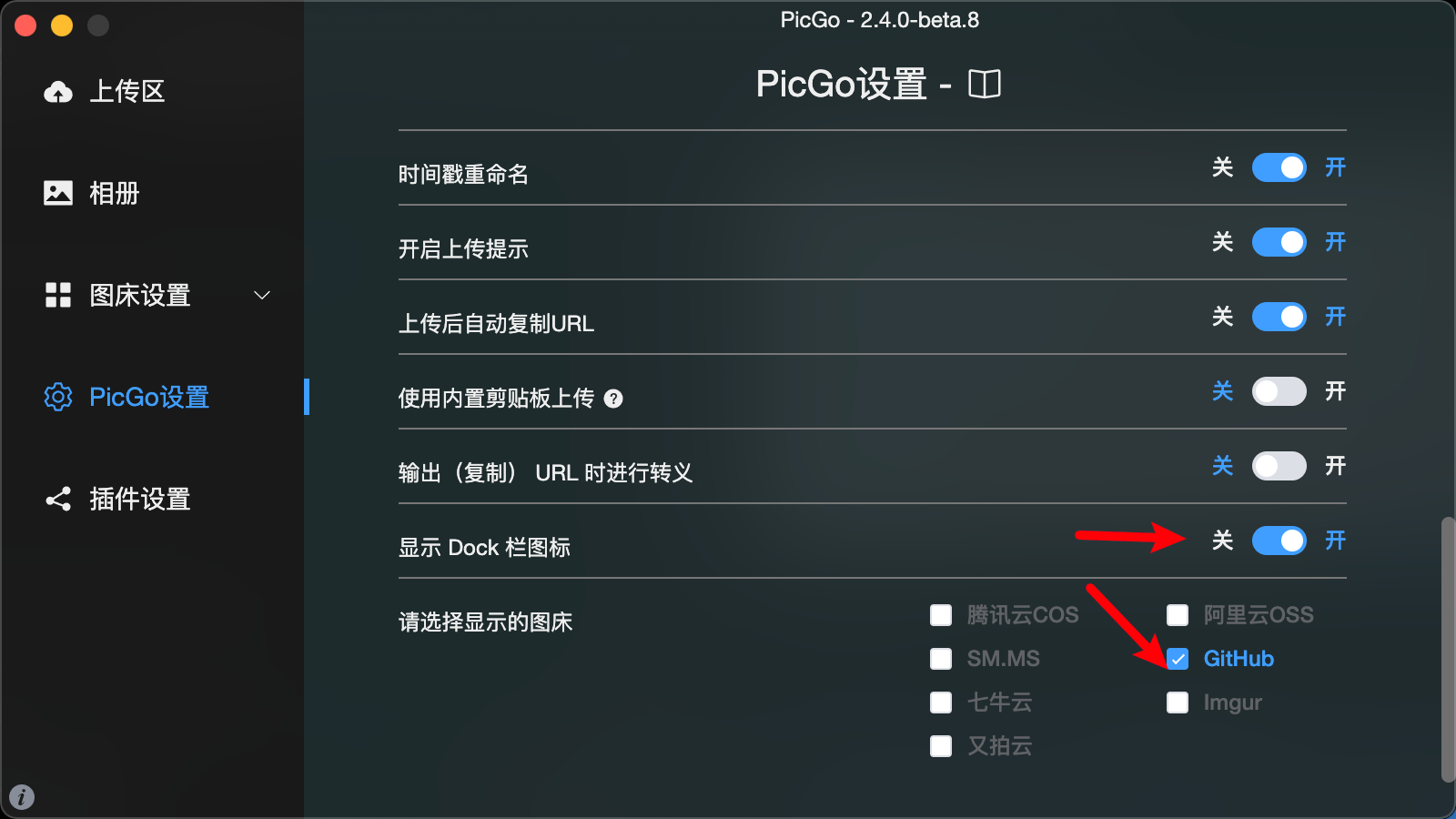
Cloudflare 创建 worker
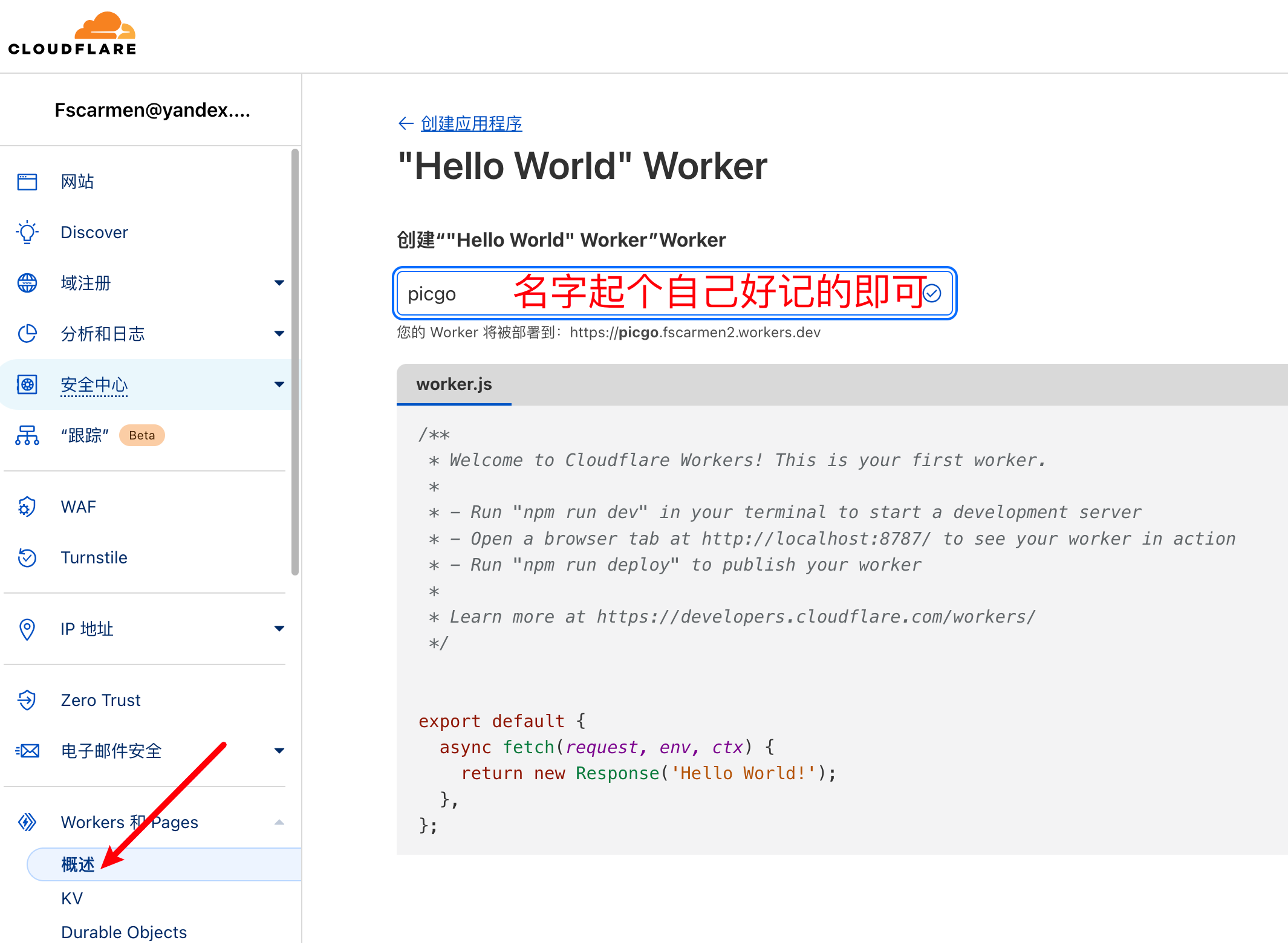
- 登陆 Cloudflare,访问 https://dash.cloudflare.com/ ,新建 worker

- 部署后,编辑代码,复制并按图修改相应两处位置
1 | addEventListener('fetch', event => { |
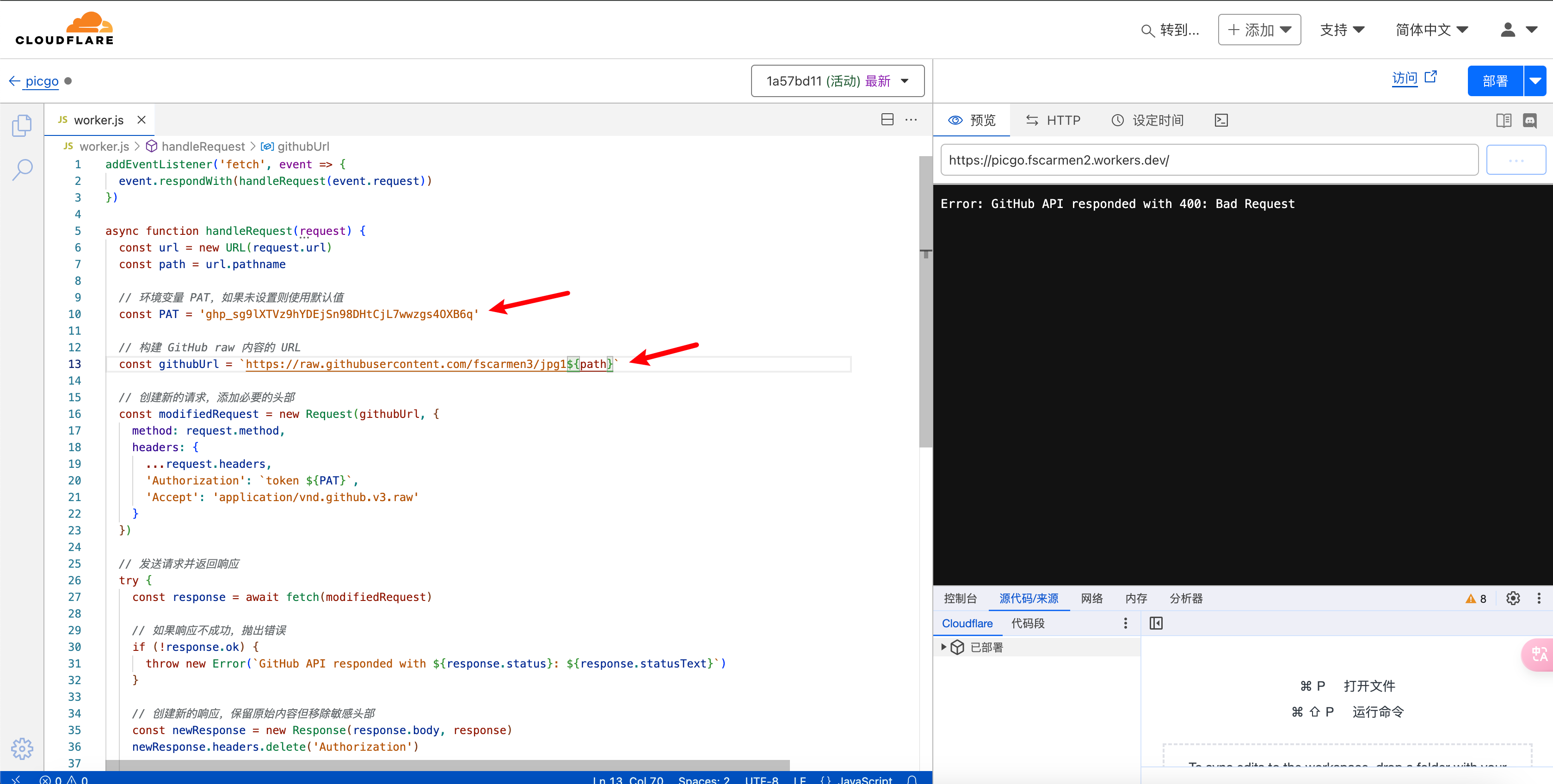
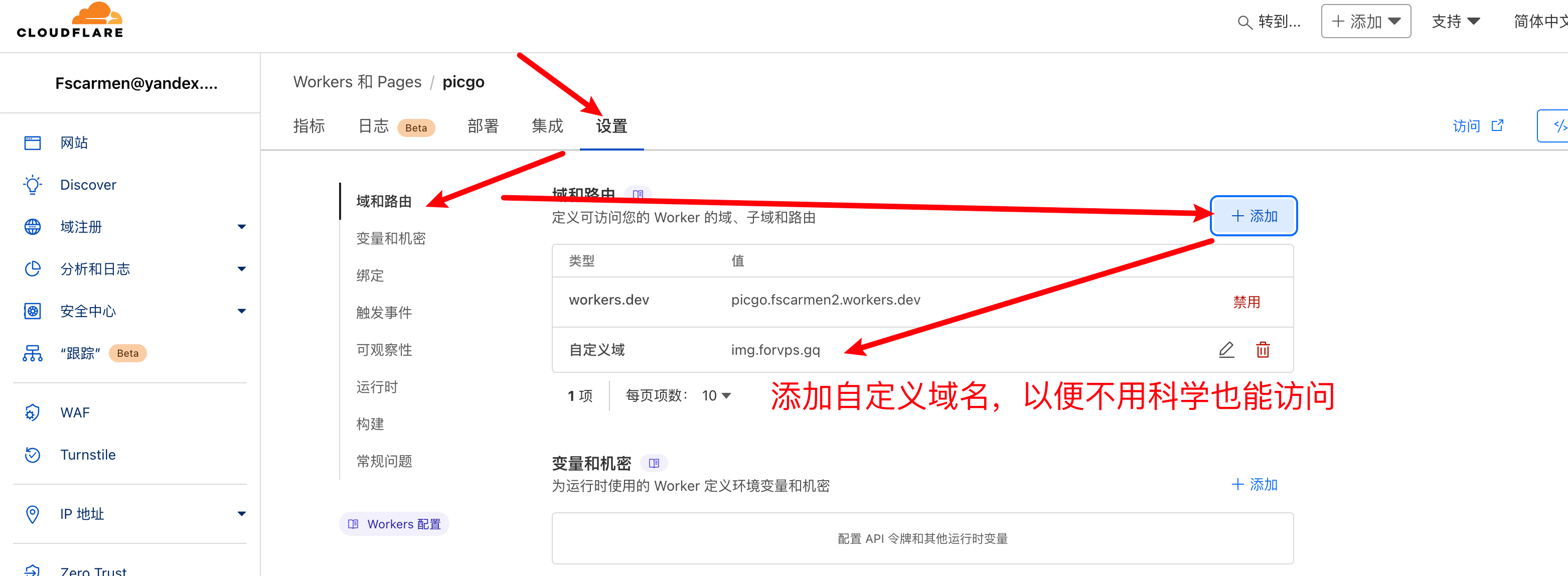
- 添加自定义域名,有时候不能马上生效,可以用 worker 给的域名
https://<workerName>.<cloudflareUser>.workers.dev先试试
正式使用流程
截图
- 使用 Snipaste 进行截图到粘贴板,可以使用快捷键 (默认 Ctrl + F1)
上传图片
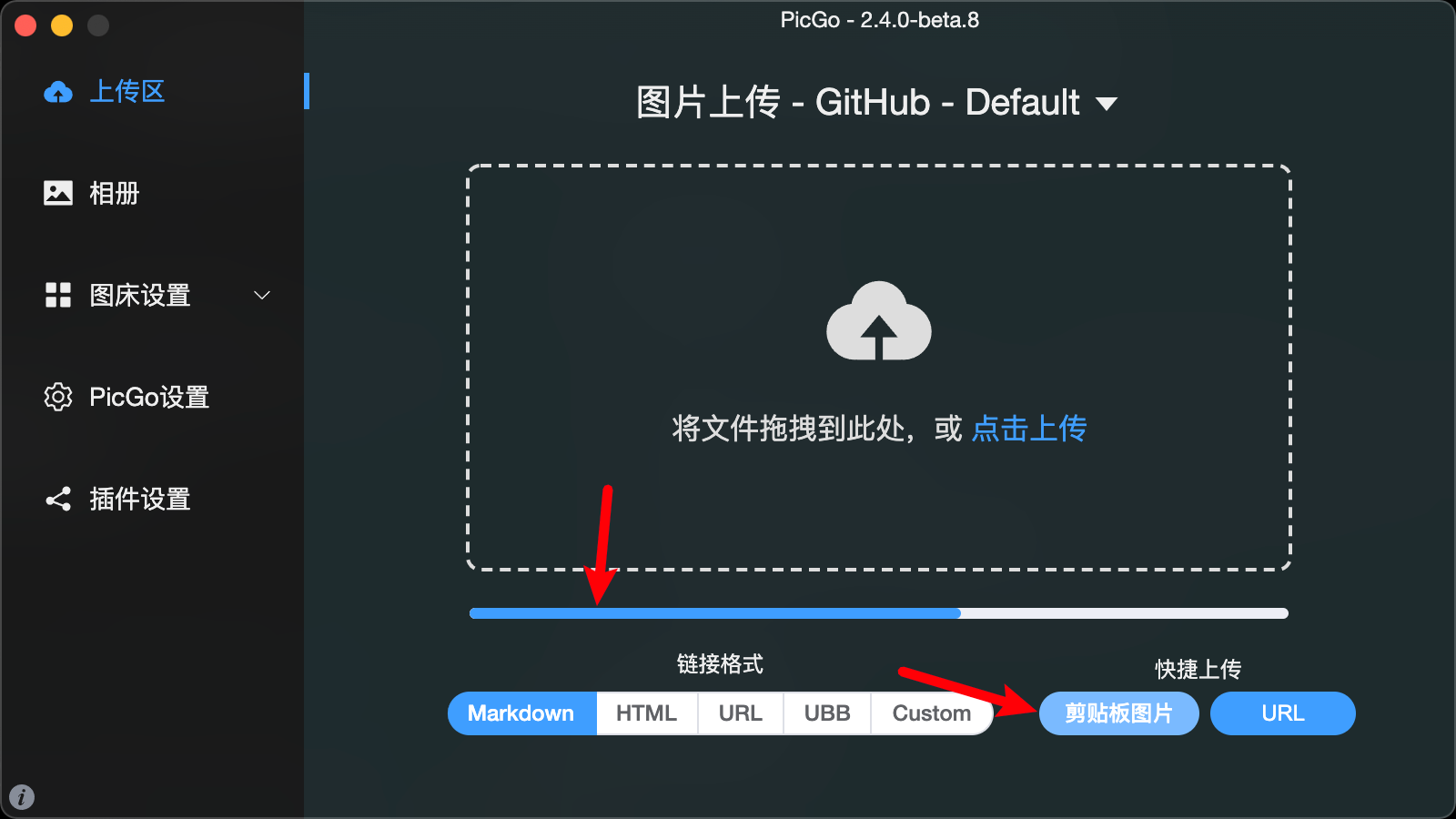
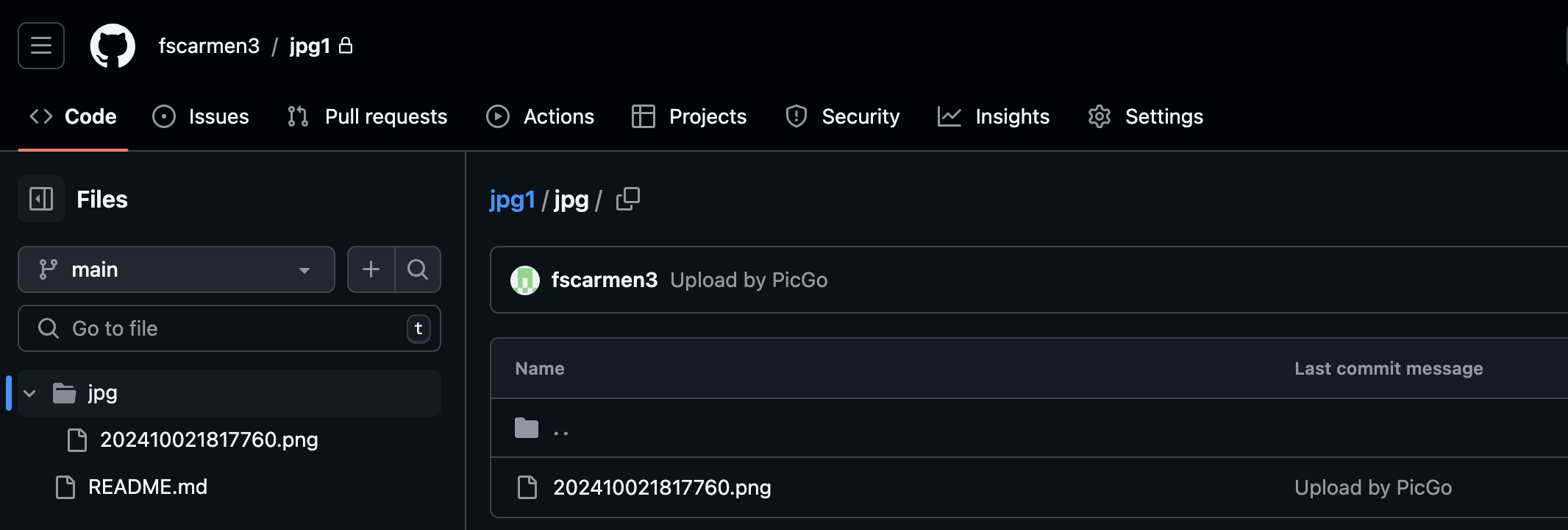
- 通过 PicGo 上传图片到 GitHub,可以使用快捷键(默认 Ctrl + Shift + P)或拖拽图片到 PicGo 界面
- 上传成功进度条是蓝色的,如果是红色,请检查设置是否有误。上传成功后自定义域名链接会自动在粘贴板
- 在相应的场景 Blog 或者论坛等地址粘贴出来
实时备份到 Gitlab (可选)
Gitlab 设置
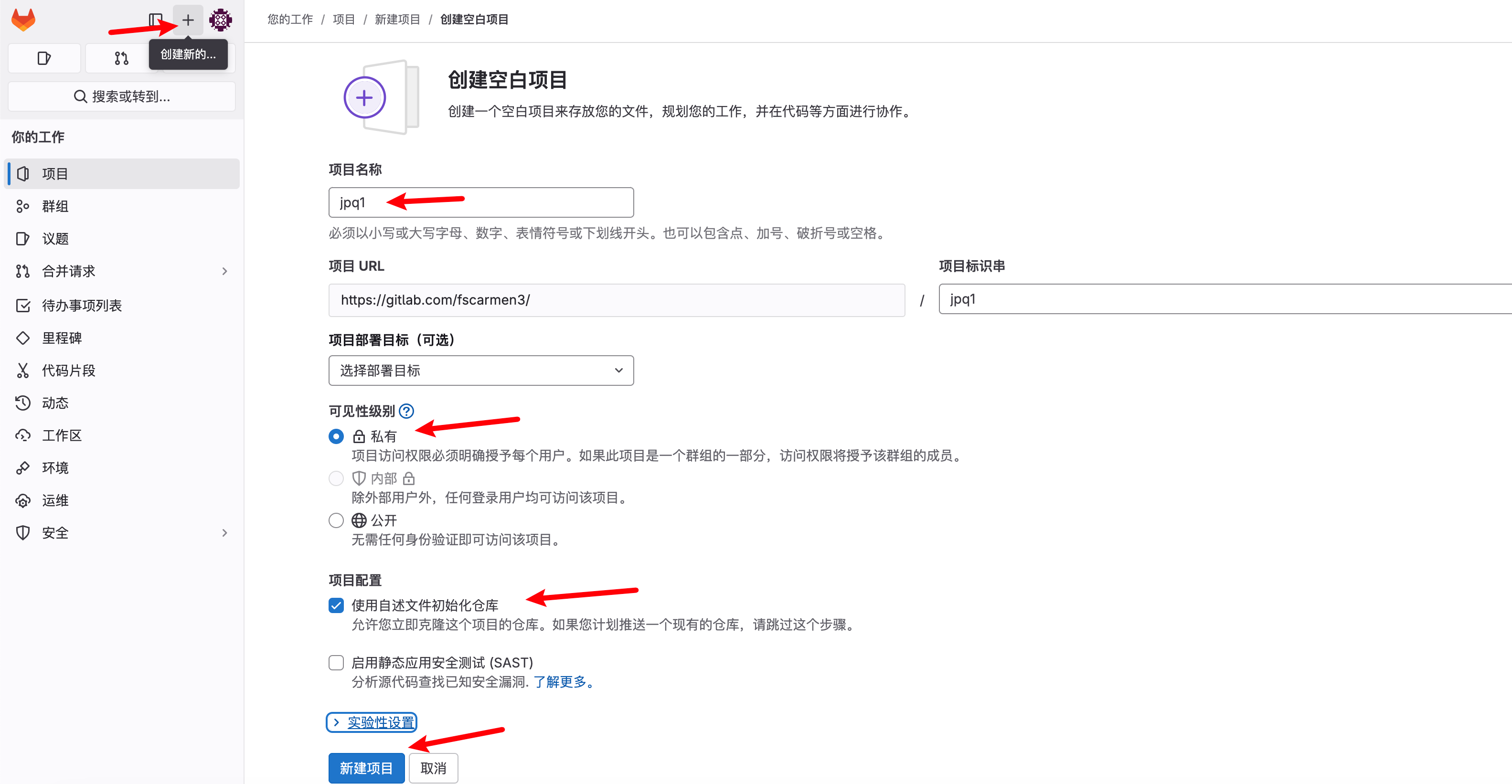
- 登陆 Gitlab,新建 Project,访问 https://gitlab.com/projects/new#blank_project
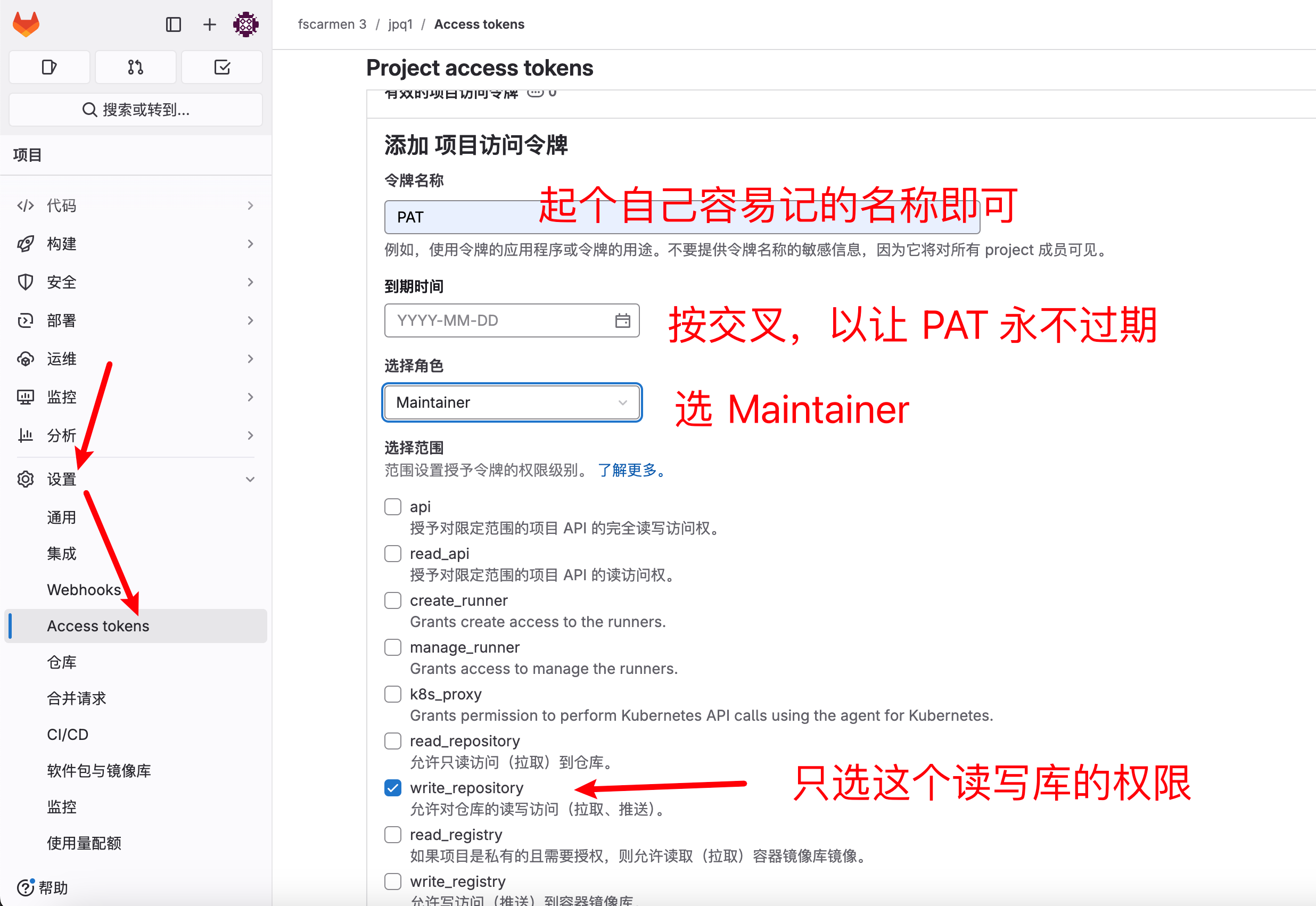
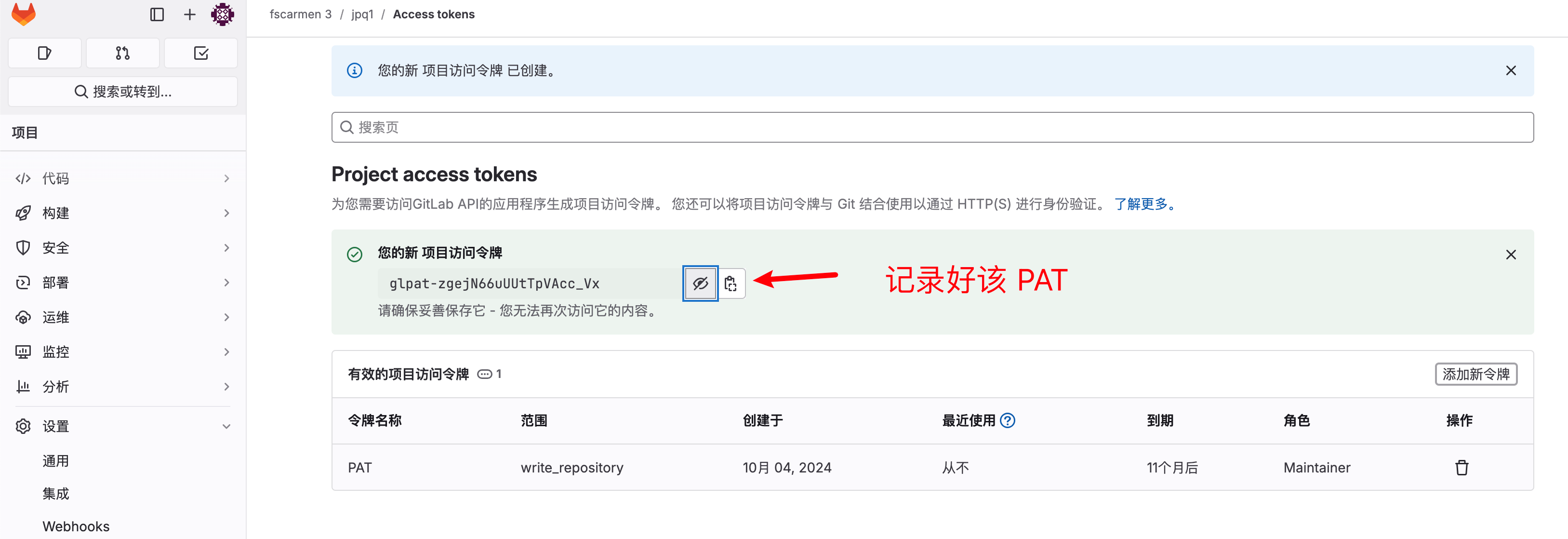
- 新增 PAT 和权限
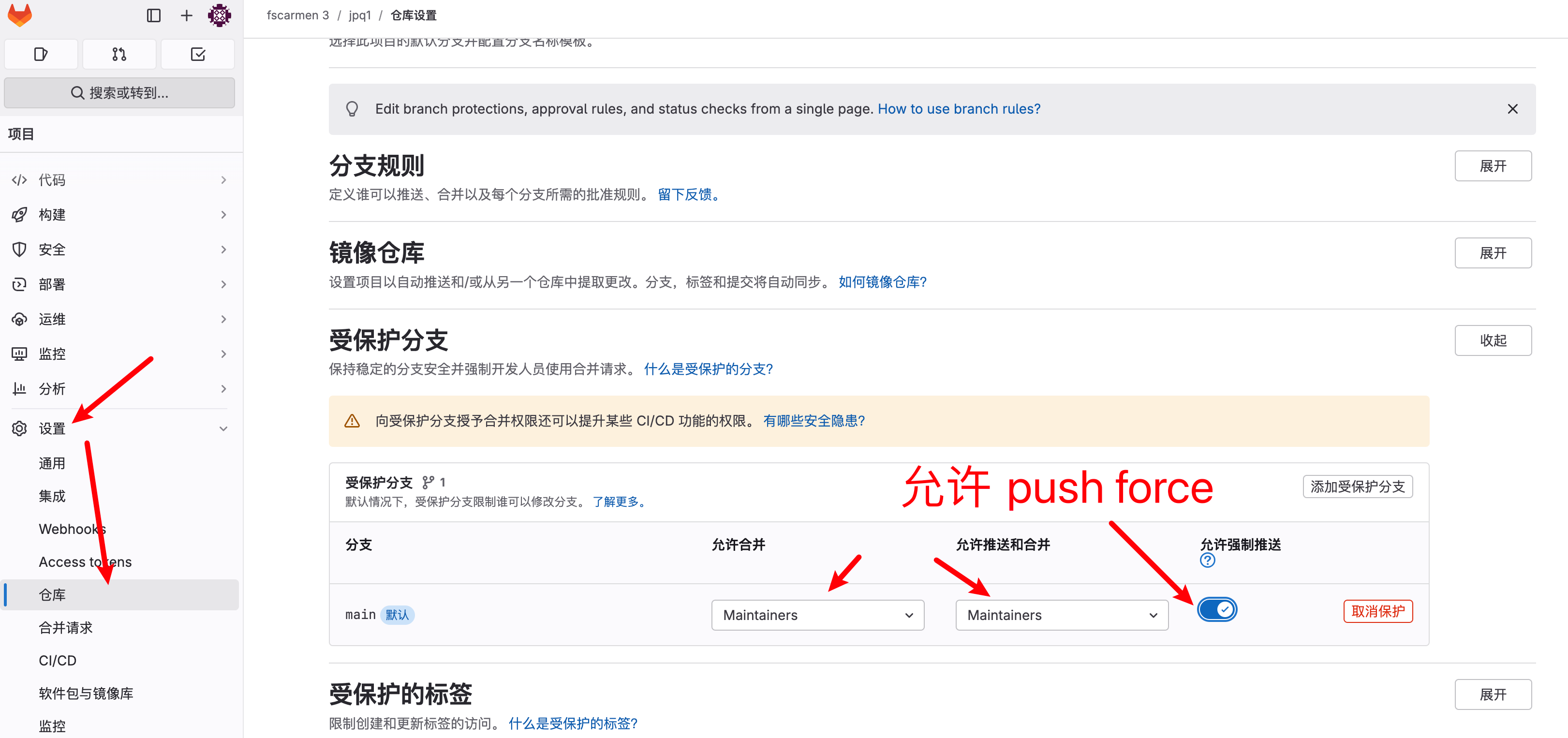
- 设置允许强制推送,以便 Github workflow 能把项目推送过来
Github 设置
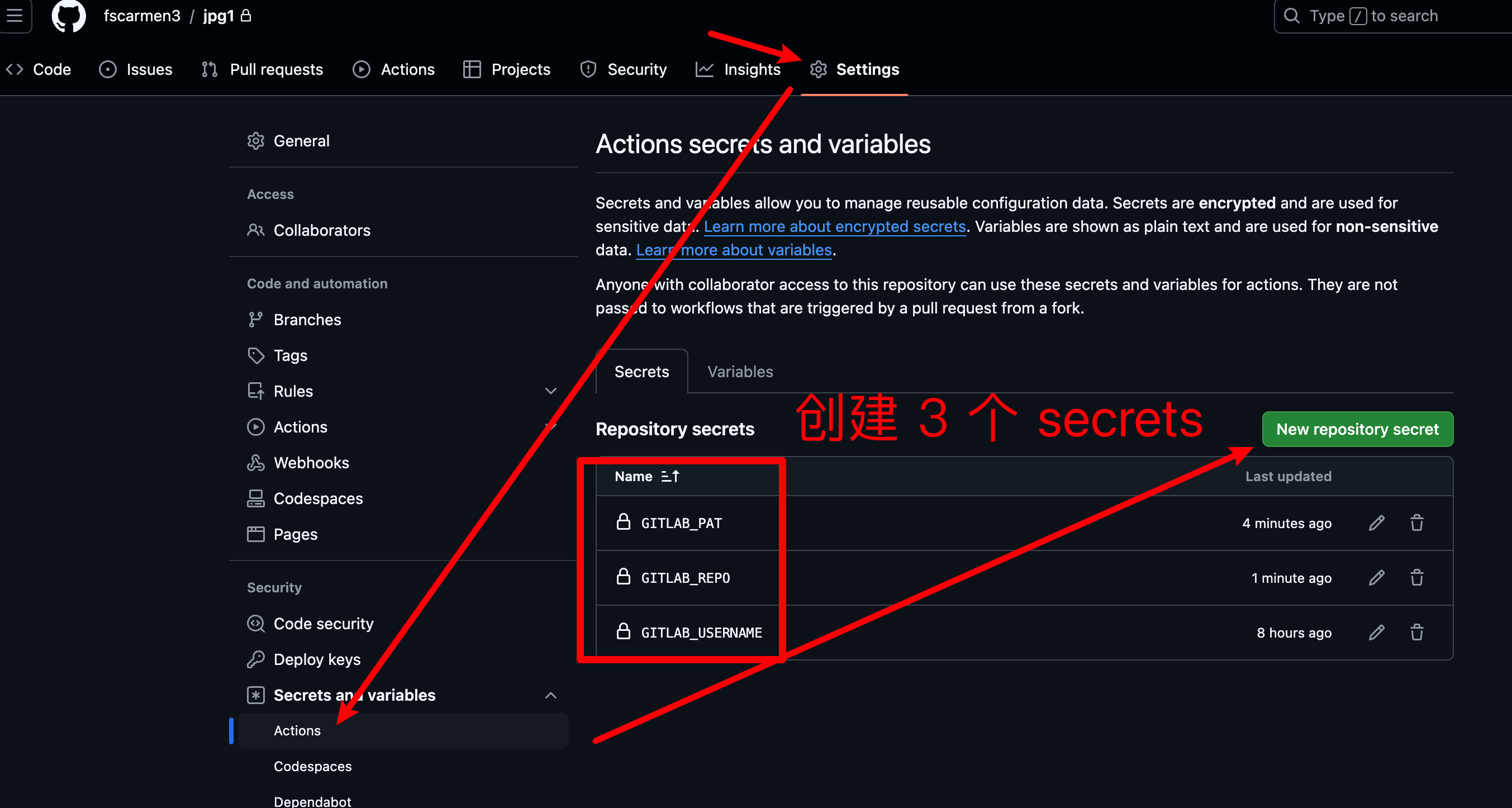
- 设置3个 secrets
| Name | secret |
|---|---|
| GITLAB_USERNAME | Gitlab 用户名 |
| GITLAB_REPO | Gitlab 上创建的项目名 |
| GITLAB_PAT | 上面生成的 Gitlab 项目的 PAT |
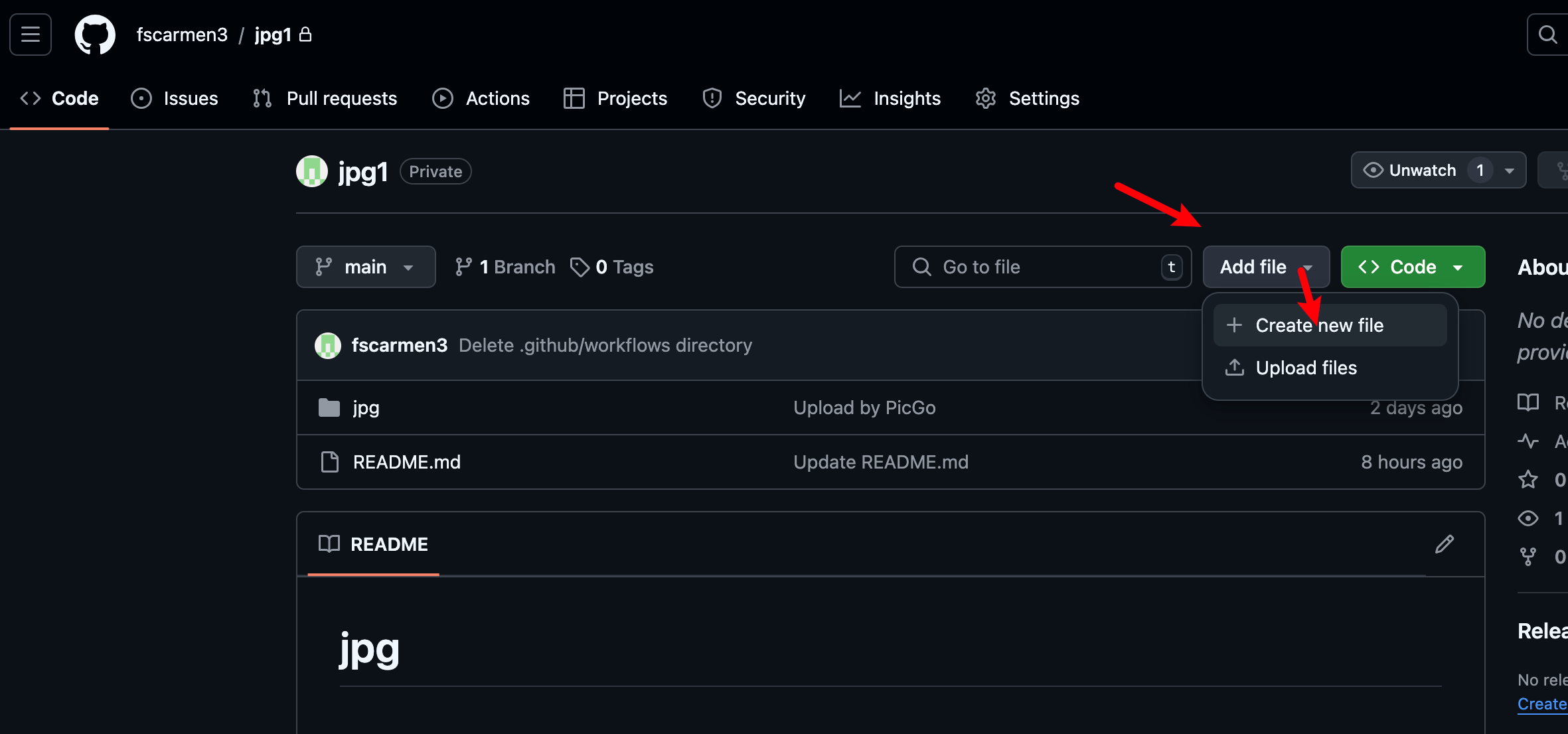
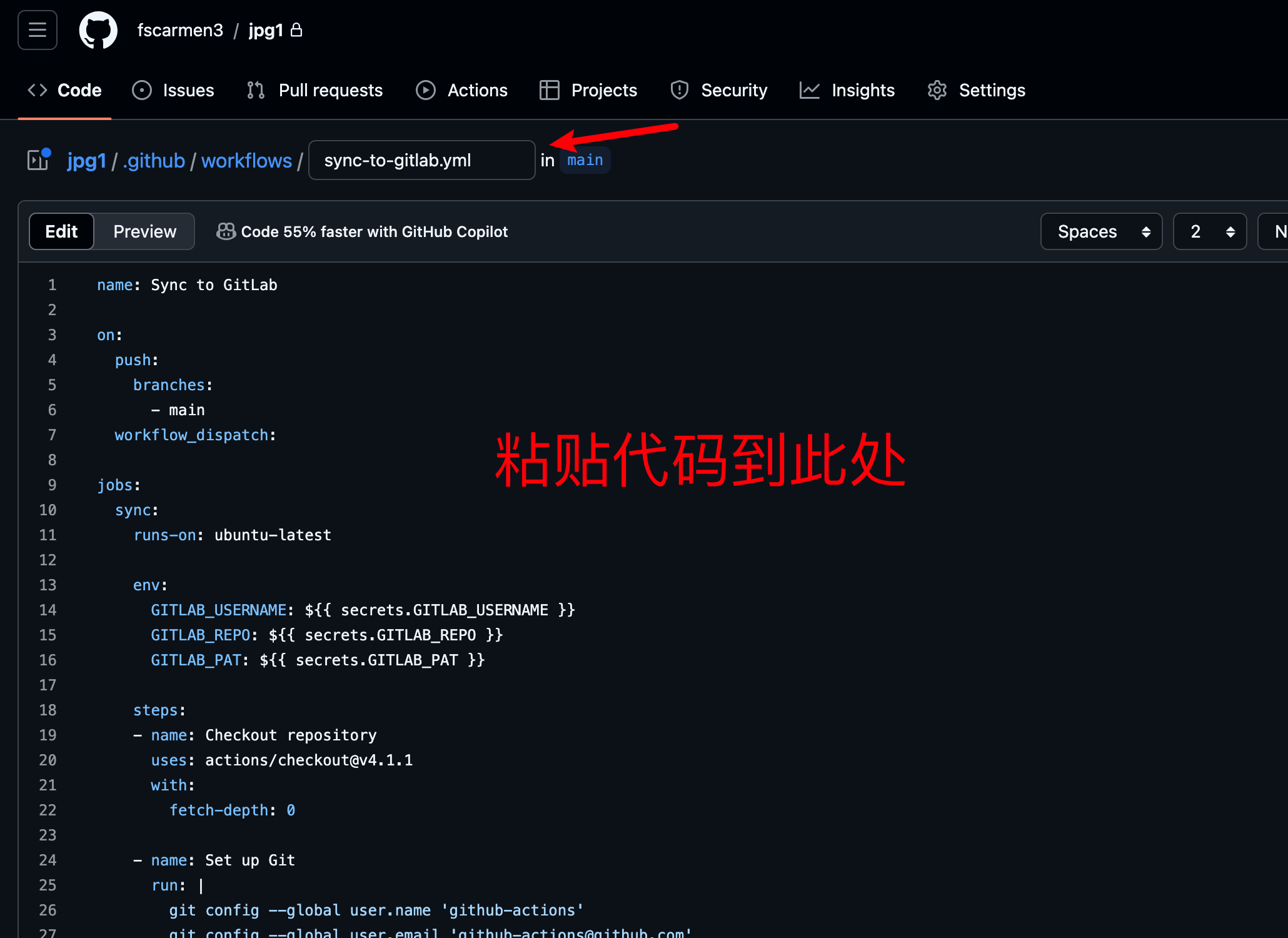
- 创建备份到 Gitlab 的工作流,路径和文件为
.github/workflows/sync-to-gitlab.yml 代码如下:
1 | name: Sync to GitLab |

[up主专用,视频内嵌代码贴在这]